Как создать AI-аватар для видео: пошаговая инструкция для новичка
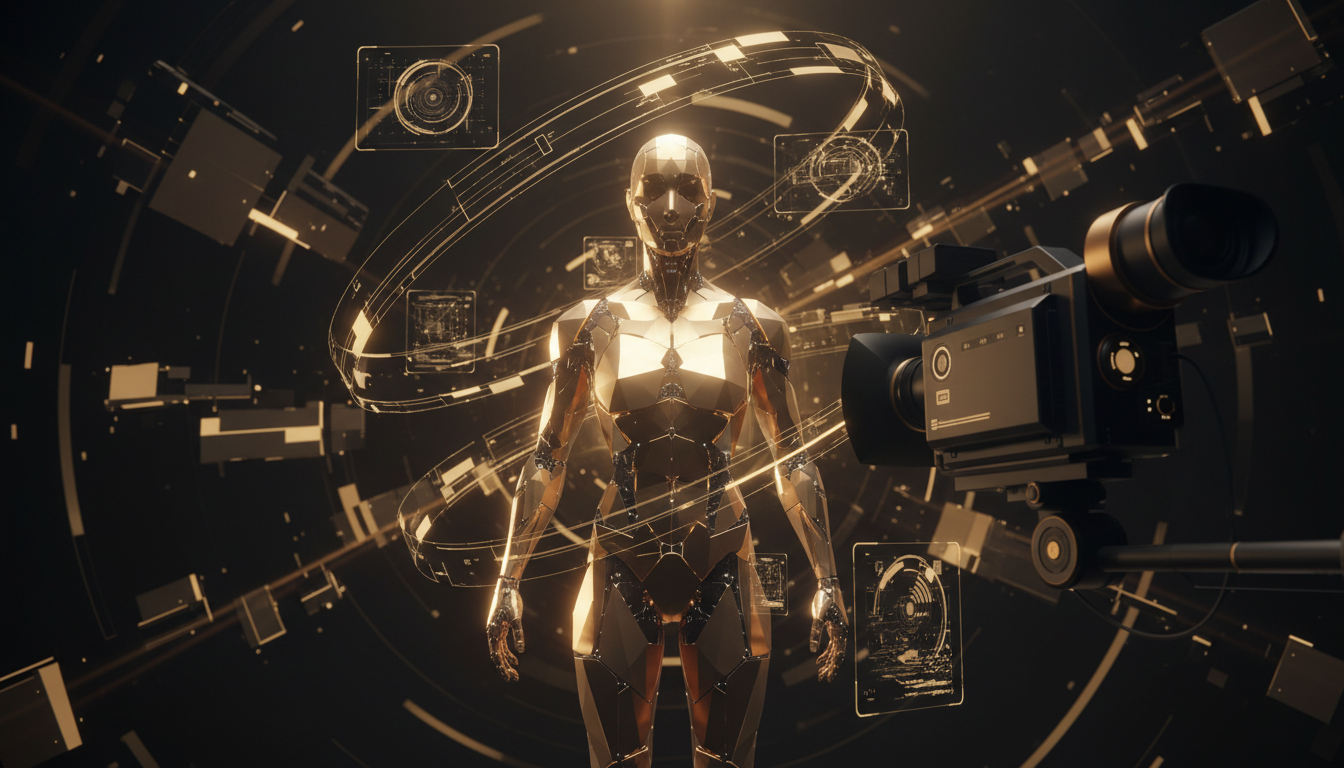
Видеоконтент требует времени, оборудования и готовности появляться перед камерой. AI-аватары решают все три проблемы: вы пишете текст, выбираете персонажа — и через несколько минут получаете готовый ролик. Такой подход используют образовательные проекты, корпоративные тренинги и контент-мейкеры, которым нужна скорость и стабильное качество.
Разберём процесс от начала до финального экспорта — без технического жаргона и лишних деталей.
Шаг 1. Выберите тип аватара
Существует три основных варианта:
- Готовый пресет — библиотека персонажей с разной внешностью, возрастом и стилем одежды. Быстрый старт, но ограниченная уникальность.
- Аватар из фотографии — загружаете своё фото, модель создаёт цифровую копию. Подходит для личного бренда и корпоративных спикеров.
- Генерация с нуля — описываете внешность текстом, модель создаёт персонажа. Полная свобода, но требует нескольких итераций для точного результата.
Для первого опыта рекомендуем готовые пресеты: они отработаны на тысячах роликов и дают предсказуемый результат. Аватар из фото потребует качественного исходника — анфас, равномерное освещение, нейтральный фон.
Шаг 2. Подготовьте текст и озвучку
AI-аватар синхронизирует движения губ с аудиодорожкой. У вас два пути:
- Записать голос самостоятельно — чёткая дикция, минимум пауз, формат WAV или MP3. Модель подстроит артикуляцию под вашу речь.
- Использовать синтез речи — пишете текст, выбираете голосовую модель (мужской/женский, тембр, акцент). Современные TTS-системы передают интонации и эмоции на уровне, близком к человеческому.
Важный нюанс: разбивайте длинные тексты на абзацы по 2–3 предложения. Это упростит редактуру и позволит точечно переозвучить фрагмент, если понадобится правка.
Шаг 3. Настройте сцену и анимацию
Большинство платформ предлагают базовые параметры:
- Фон — однотонный, градиент, загруженное изображение или видео. Для деловых роликов подойдёт размытый офис или абстрактная графика.
- Положение аватара — крупный план (голова и плечи), поясной портрет, в полный рост. Крупный план удерживает внимание, поясной даёт больше пространства для текстовых вставок.
- Жесты и мимика — автоматические (модель сама добавляет кивки и движения рук) или ручные (вы задаёте ключевые точки). Для новичка достаточно автоматики.
Если планируете добавлять субтитры или графику — оставьте свободное место по краям кадра.
Шаг 4. Экспортируйте и доработайте
После генерации проверьте синхронизацию губ на ключевых фразах — иногда модель сбивается на сложных словах или быстрой речи. Если заметили рассинхрон — перезапишите этот фрагмент чуть медленнее.
Экспортируйте в разрешении не ниже Full HD. Многие платформы позволяют выбрать соотношение сторон: 16:9 для YouTube, 9:16 для Reels и Shorts, 1:1 для соцсетей.
Финальную доработку — наложение музыки, субтитров, переходов — удобнее делать в обычном видеоредакторе. Это даёт больше контроля и позволяет миксовать AI-аватара с обычными кадрами.
Типичные ошибки и как их избежать
Три частых проблемы у новичков:
- Слишком длинный монолог — ролики дольше 90 секунд теряют внимание. Разбивайте на серию коротких видео или добавляйте визуальные акценты каждые 15–20 секунд.
- Монотонная озвучка — если используете TTS, экспериментируйте с разными голосами и настройками темпа. Небольшие паузы перед ключевыми тезисами усиливают эффект.
- Несоответствие стиля — деловой аватар в футболке на фоне игровой графики выглядит странно. Держите единство образа, фона и тона речи.
Если хотите протестировать разные модели генерации аватаров, озвучки и видеомонтажа — все инструменты доступны в GEMERA AI. Выбирайте подходящую модель, загружайте материалы и получайте результат без переключения между сервисами.