Как создать стильный AI-портрет из своего фото
Красивый портрет «как у художника» обычно стоит времени и денег: найти иллюстратора, объяснить идею, ждать. Раздел «AI-портреты» сворачивает это в пару минут — вы загружаете обычное селфи, а на выходе получаете себя же, но в выбранном стиле: мультяшным, аниме, кинематографичным, деловым. Промпт с нуля писать не нужно — стиль уже собран за вас, ваша задача только дать хорошее исходное фото и нажать кнопку.
Ключевая идея раздела — вы не описываете картинку словами, а даёте своё лицо и выбираете готовый пресет. Похожесть на вас берётся из фото, а «художественная часть» — из стиля. Поэтому от качества исходного снимка результат зависит даже сильнее, чем от выбора стиля.
Когда это удобно
| Задача | Что даёт AI-портрет |
|---|---|
| Аватарка для соцсетей и мессенджеров | Себя в стиле Pixar, аниме или GTA — за одну генерацию |
| Фото для резюме или LinkedIn | Деловой портрет без похода к фотографу |
| Подарок или прикол для друзей | Один и тот же человек сразу в нескольких образах |
| Основа для видео или новой генерации | Готовый портрет как исходник для дальнейшей работы |
Как сделать портрет по шагам
Откройте раздел «AI-портреты» в меню генерации.
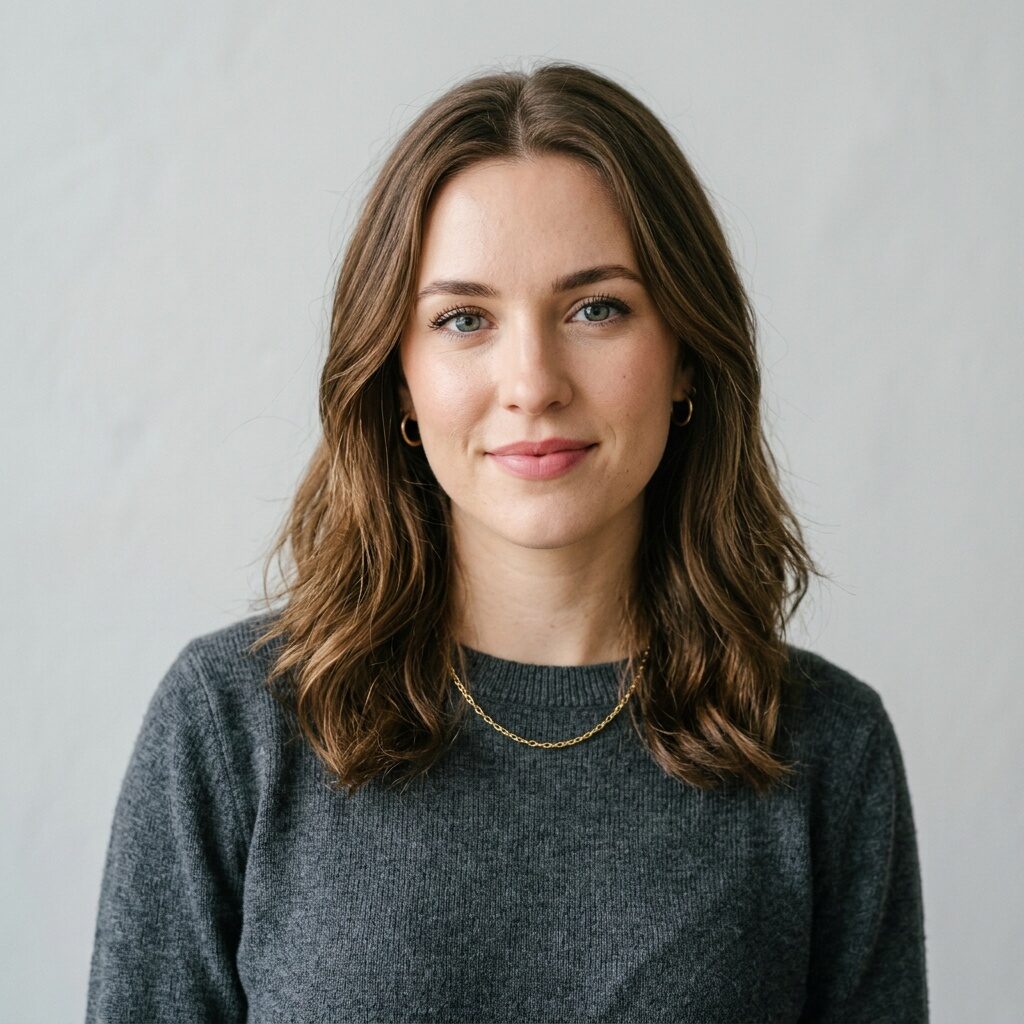
Загрузите одну или несколько своих фотографий. Лицо должно быть хорошо видно — без сильных теней, без головных уборов, крупным планом.
Выберите стиль из каталога — доступно свыше 130 готовых пресетов. Можно отметить сразу несколько.
Запустите генерацию. Система создаёт портреты пакетом (батчем) — не нужно ждать и запускать каждый по отдельности.
Генерация идёт в фоне. Можно закрыть раздел, полистать другие функции приложения или вовсе свернуть его — готовые портреты дождутся вас в личной галерее.
Вот что происходит с одним и тем же селфи. Исходное фото:
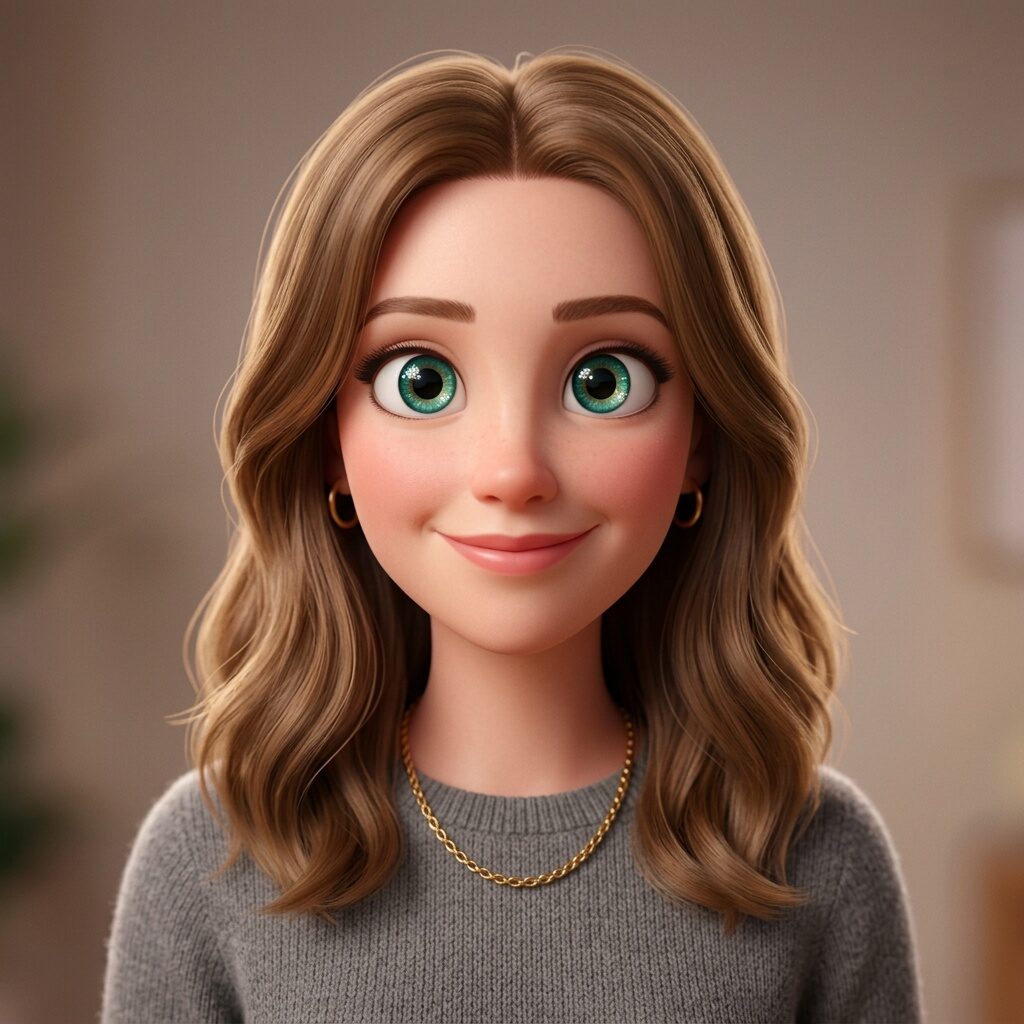
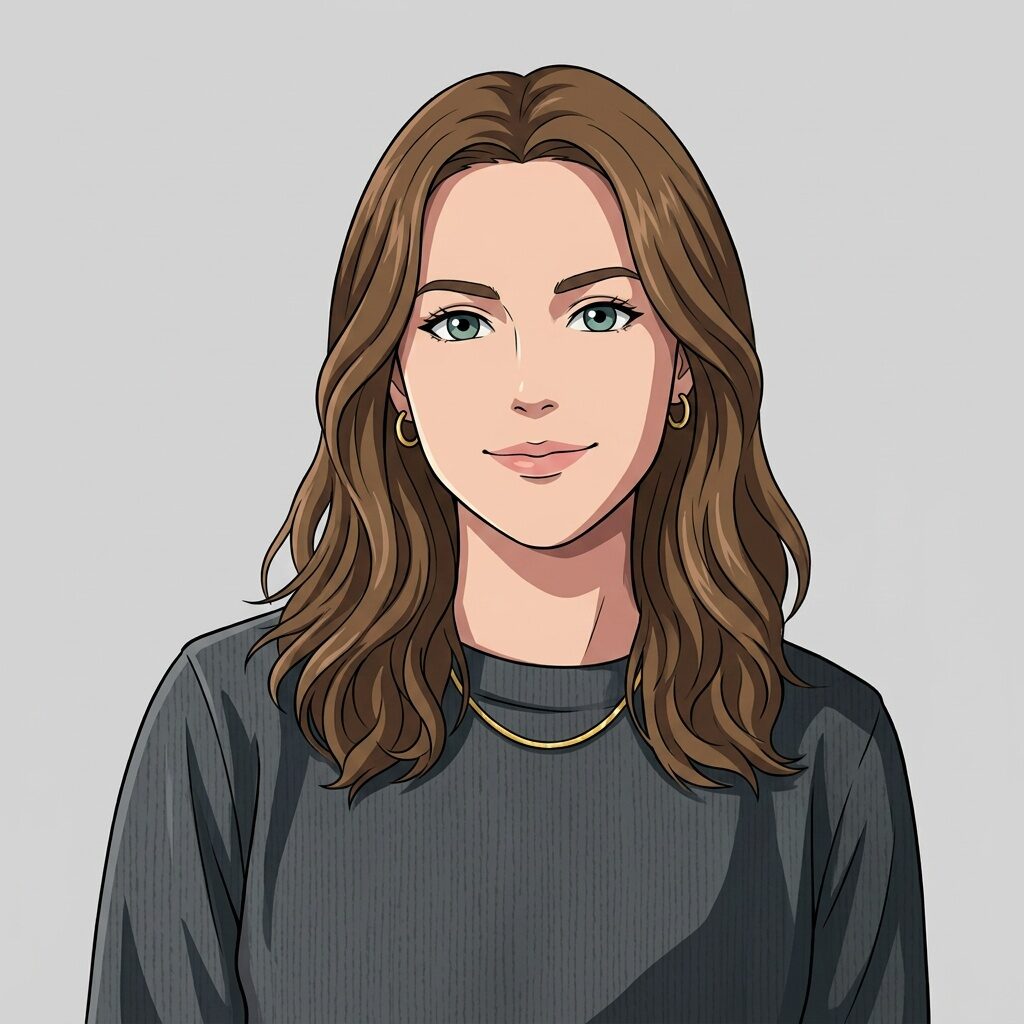
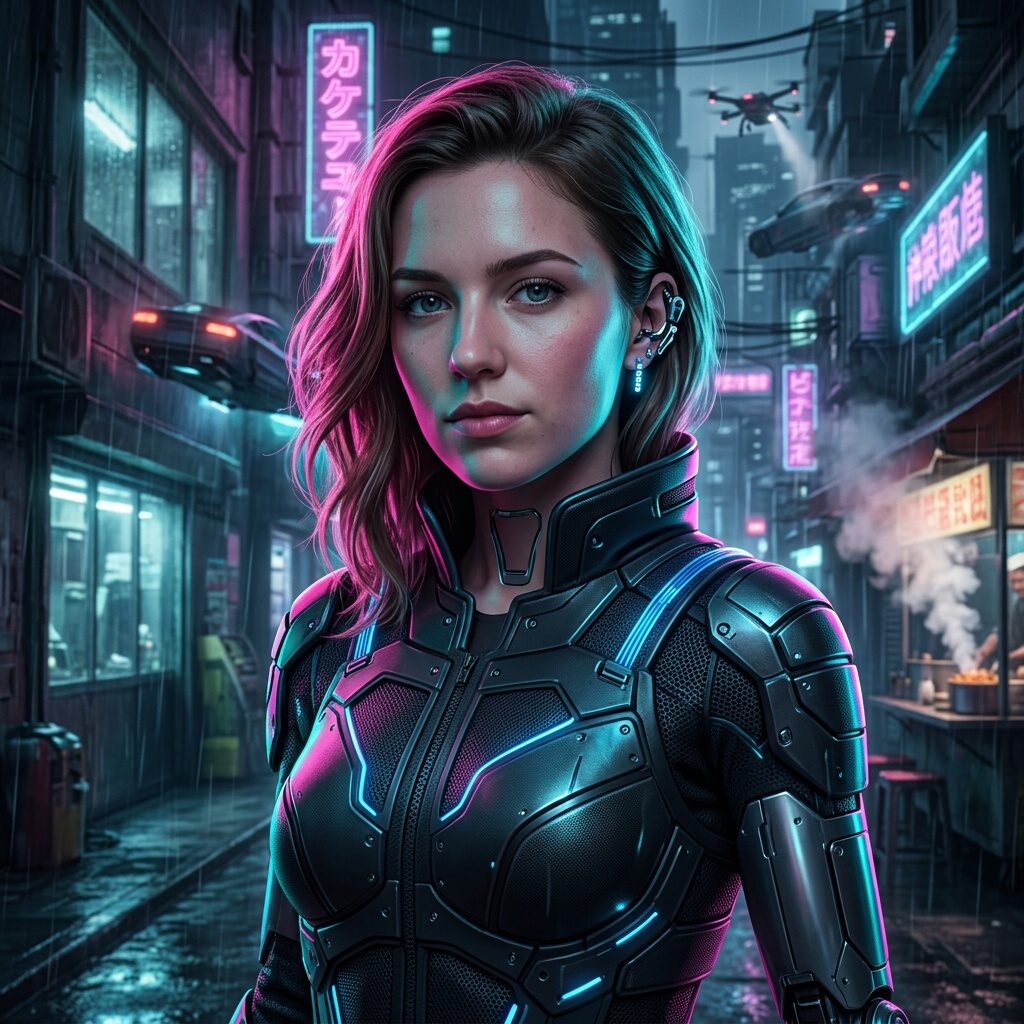
И три результата — обратите внимание, что лицо узнаётся, а меняется только стиль. Pixar:
Аниме:
Киберпанк:
Примеры
Аня загрузила одно селфи и отметила сразу три стиля — «Пиксар», «Киберпанк» и «Деловой портрет». За одну генерацию получила три совершенно разных аватара из одного и того же фото: один поставила в личный чат, второй — на рабочий мессенджер, третий отправила друзьям.
Игорю нужно было фото для резюме, но нормального снимка в костюме не нашлось. Он загрузил обычное селфи крупным планом при дневном свете, выбрал «Деловой портрет» — и получил аккуратный headshot на нейтральном фоне, будто снятый в студии.
Частые ошибки
Почти все неудачные портреты — это не «плохой ИИ», а проблема с исходным фото. Разберём типичные промахи:
Ошибка: загрузить размытое или тёмное фото. Если ИИ плохо «видит» лицо — черты на портрете поплывут и похожесть пропадёт. Берите чёткий снимок с хорошим, ровным освещением: чем яснее видно лицо, тем точнее результат.
Ошибка: фото в полный рост вместо крупного плана. На снимке во весь рост лицо занимает крошечную часть кадра, и деталей для портрета не хватает. Крупный план лица работает заметно лучше — на нём видно глаза, форму, мимику.
Ошибка: головной убор или сильные тени на лице. Шапка, капюшон, кепка и резкие тени перекрывают часть лица, и ИИ достраивает недостающее «наугад». Снимите головной убор и повернитесь к свету, чтобы лицо было открыто целиком.
Ошибка: обрезанное лицо в кадре. Если макушка, подбородок или часть щеки не влезли в фото, на портрете эти области получатся искажёнными. Оставляйте лицо в кадре полностью, с небольшим запасом по краям.
Ошибка: сдаться после первого неудачного результата. Иногда виноват не стиль, а конкретный ракурс исходника. Прежде чем разочароваться, попробуйте другое фото того же человека — другой поворот головы часто меняет итог кардинально.
Полезные приёмы
Отмечайте несколько стилей сразу. Раз уж генерация идёт пакетом, за один заход можно примерить пять образов и потом выбрать лучший — это быстрее, чем гонять по одному.
Держите под рукой одно «эталонное» селфи. Если нашли снимок, на котором портреты выходят удачно, используйте именно его для новых стилей — результат будет стабильно похож на вас.
Не понравился ракурс — меняйте фото, а не только стиль. Смена исходника часто помогает сильнее, чем перебор пресетов.
Частые вопросы
Сколько фото нужно загрузить?
Достаточно одной фотографии, но можно загрузить и несколько. Главное — чтобы лицо было хорошо видно крупным планом, без головных уборов и сильных теней.
Обязательно ждать, пока портрет сгенерируется?
Нет. Генерация идёт в фоне — можно закрыть раздел и заняться другими делами в приложении. Готовые портреты появятся в личной галерее, никуда не денутся.
Можно ли получить несколько стилей за один раз?
Да. Отметьте сразу несколько стилей перед запуском — система создаст все портреты одним пакетом, из одного и того же исходного фото.
Результат не похож на меня — что делать?
Чаще всего дело в исходном фото: размытость, тень, головной убор или слишком общий план «съедают» лицо. Попробуйте более чёткий крупный снимок или другой ракурс того же человека.
Читайте также: Обзор стилей портретов — какой образ выбрать под задачу. Что делать с готовым аватаром — как скачать и использовать результат. Личная галерея — где хранятся все ваши портреты.