Редактирование изображений нейросетью
Третья страница раздела про картинки. Генерировать с нуля вы уже умеете — теперь про то, как менять то, что уже есть: своё фото, прошлую генерацию или загруженную картинку. Главная идея: в нейросети вы редактируете не кистью и слоями, а словами — отправляете изображение и описываете, что с ним сделать. Чем точнее опишете правку, тем аккуратнее результат.
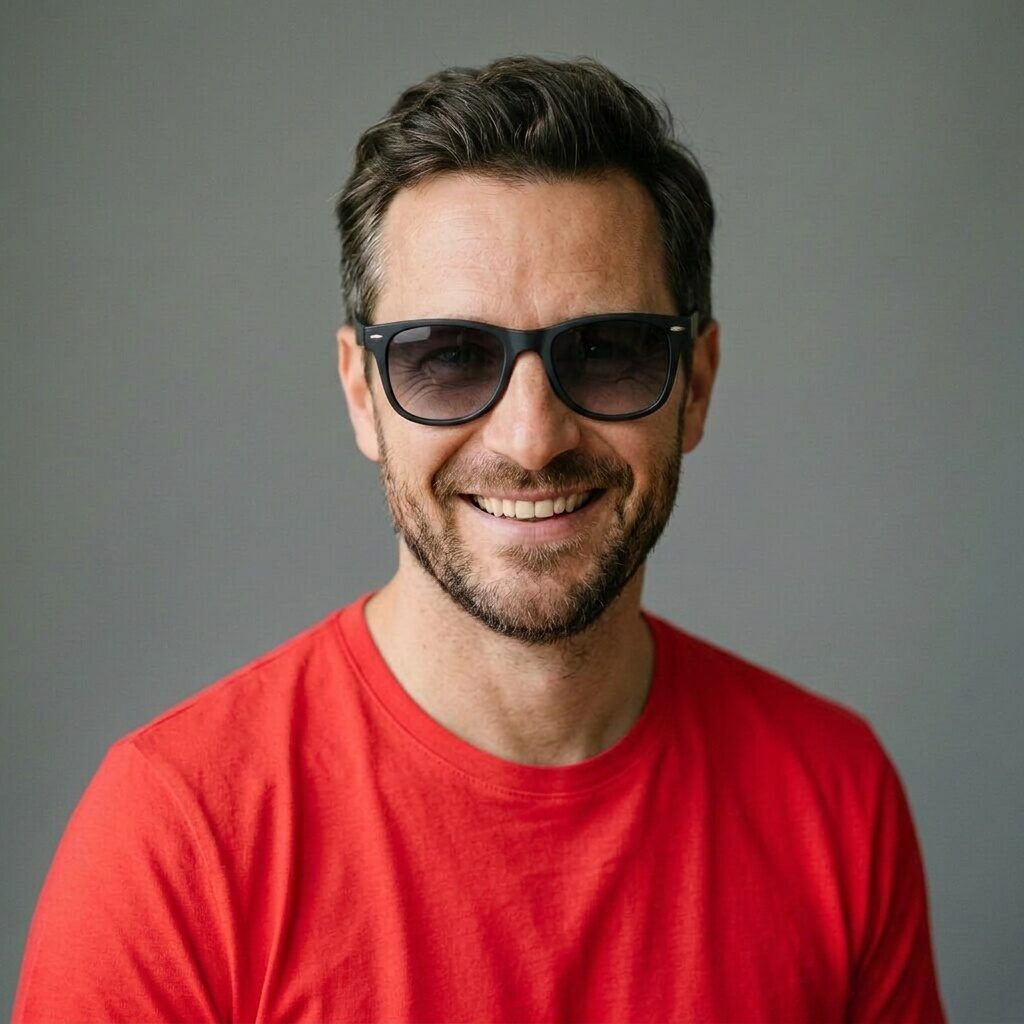
Наглядный пример правки по текстовому запросу. Было — исходное фото:
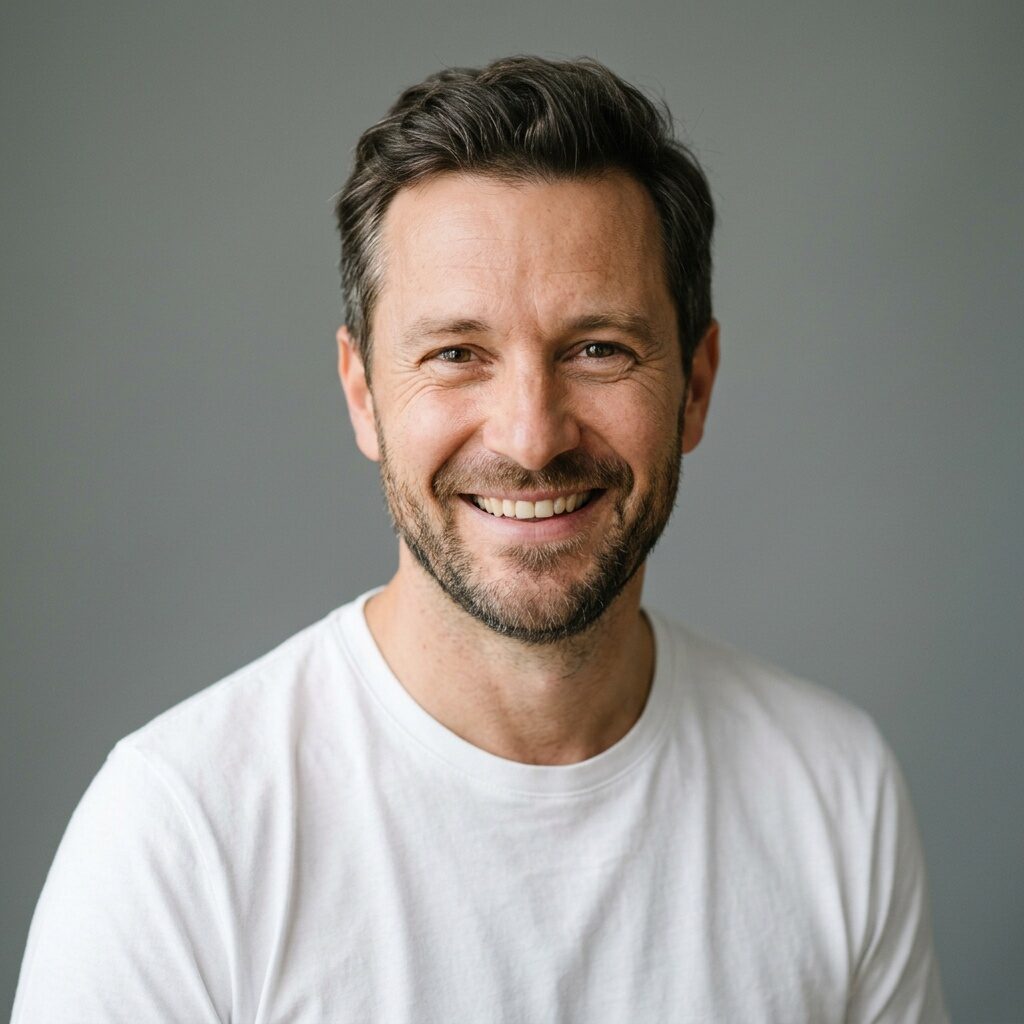
Стало — по запросу «добавь солнцезащитные очки и сделай футболку красной». Лицо и поза остались прежними, изменилось только заданное:
Главный принцип редактирования
Когда вы правите картинку, модели важно понять две вещи: что изменить и что оставить нетронутым. Большинство неудачных правок — потому что про второе забыли, и модель «перерисовала» половину кадра.
Поэтому золотое правило формулировки:
«Измени [вот это] → на [вот так]. Остальное оставь без изменений.»
Например: Замени фон на морской пляж на закате. Сам человек, поза и одежда — без изменений.
И второе правило: одна правка за раз. Не просите сразу «убери лишних людей, поменяй небо, добавь текст и сделай ярче» — модель запутается. Делайте по шагу, проверяя результат.
Основные виды правок
1. Замена или удаление объекта
Самая частая задача. Опишите, что убрать или на что заменить:
Убери человека на заднем плане. Фон дострой естественно.Замени красную кружку на белую чашку с блюдцем. Остальное не трогай.2. Замена фона
Помести этот товар на чистый белый фон для каталога.
Сам товар, его форму и тени сохрани.
Фон — частый запрос для товарных фото, портретов, аватаров.
3. Расширение кадра (дорисовка за края)
Когда снимок слишком обрезан или нужен другой формат:
Расширь это фото до горизонтального формата, дорисовав окружение
слева и справа в том же стиле.
4. Преобразование стиля
Превратить фото в иллюстрацию, скетч — в рендер, поменять «настроение»:
Сделай из этой фотографии акварельную иллюстрацию,
сохранив композицию и узнаваемость.
5. Ретушь и улучшение
Чистка дефектов, удаление лишнего, аккуратность:
Убери блики и мелкий мусор со стола. Цвета и свет оставь естественными.6. Добавить или заменить текст
Добавь сверху надпись "Скидка 20%" аккуратным жирным шрифтом.Текст — слабое место генераторов, поэтому держите его коротким и в кавычках, а модель берите из тех, что сильны в тексте (об этом ниже).
7. Объединить картинки / перенести элемент
Загрузите две картинки и опишите, что взять откуда:
Возьми персонажа с первой картинки и помести его в обстановку со второй.
Стиль освещения — как на второй.
Как сохранить один и тот же персонаж на серии
Частая боль — нужен один герой на нескольких картинках (для комикса, рекламы, иллюстраций к книге). Рабочий приём:
Сначала сгенерируйте героя и зафиксируйте удачный вариант.
Используйте эту картинку как референс для следующих: «нарисуй этого же персонажа, но теперь он на кухне».
Описывайте героя одинаковыми словами каждый раз (та же одежда, причёска, черты) — это помогает модели не «уплыть».
Полного постоянства пока добиться сложно, но связка «референс + одинаковое описание» даёт хорошую узнаваемость.
Как формулировать правку (шаблон)
ЧТО НА КАРТИНКЕ: [коротко опиши исходник].
ИЗМЕНИ: [конкретная правка].
СОХРАНИ БЕЗ ИЗМЕНЕНИЙ: [что не трогать].
СТИЛЬ/КАЧЕСТВО: [если важно — освещение, реализм и т.п.].
Этот «сохрани без изменений» — половина успеха. Он удерживает модель от перерисовки всего кадра.
Какую модель GEMERA взять под правку
Опираемся на сильные стороны моделей из меню GEMERA:
Задача редактирования | Модель |
|---|---|
Большинство правок (замена, фон, ретушь) — универсал | NanoBanano |
То же, но максимальное качество и точность | NanoBanano Pro (PRO) |
Правки с опорой на актуальные/реальные детали, топ-качество | NanoBanano 2 |
Точное следование инструкции + текст на картинке | GPT Image 2 (дольше, но точнее понимает запрос) |
Фотореалистичная или художественная стилизация | Krea 2 Large (PRO); Krea 2 Medium — быстрее/дешевле |
Добавить/заменить текст, работа с контекстом | GPT Image 2, NanoBanano Pro, Qwen Image 2 |
Быстрый черновой вариант правки | Grok Imagine / Z-Turbo (качество ниже) |
Картинка как референс (модель сильна в видео) | SeedReam 4.5 |
Утилитарные задачи на новейшем Recraft | Recraft Utility Pro (PRO) |
Практичный подход тот же, что и при генерации: прикидки и эксперименты делайте на быстрых и дешёвых, а финальную правку — на качественной модели. Так не сольёте кредиты на десяток черновиков.
Частые ошибки
Не сказали, что сохранить — модель перерисовала всё, а не только нужное.
Слишком много правок за раз — лучше по одной, по шагам.
Размытый исходник — из плохого качества хорошее «вытянуть» сложно; начинайте с приличной картинки.
Длинный текст в правке — буквы исказятся; держите коротко.
Не та модель — точную правку с текстом гоняете на «быстром черновике» вместо GPT Image 2.
Остановились на первом результате — почти всё доводится за 2–3 уточнения.
Чек-лист перед правкой
Я чётко назвал, что изменить?
Я указал, что оставить без изменений?
Это одна правка, а не пять сразу?
Исходник достаточного качества?
Если есть текст — он короткий, в кавычках, и модель сильна в тексте?
Модель выбрана под задачу (черновик — дешёвую, финал — качественную)?
Что дальше
Вы прошли путь от «как ИИ рисует» через «как описывать картинку» к «как её править». Дальше в разделе можно углубиться в конкретные сценарии (товарные фото для маркетплейса, аватары, обложки, иллюстрации) или в сравнение моделей на реальных примерах. А базовый навык — формулировать правку по схеме «измени это, сохрани то, по шагам» — работает в любой из моделей GEMERA. Лучший способ закрепить — взять своё фото и поправить в нём одну деталь прямо сейчас.
Читайте также: Инпейнтинг · Инструменты для изображений · Какую модель выбрать